

この記事では、「エクセルの散布図に近似直線・近似曲線を追加・近似曲線の式を表示する方法」について解説していきます。
散布図に近似直線・近似曲線・近似曲線の式を表示する方法は、
・「グラフ要素を追加」をクリック
・曲線の種類を選択
・式を表示する
の3ステップで行うことができます。
実際のサンプルを用いて見ていきましょう。
エクセルの散布図に近似直線(回帰直線)を追加・式などを表示する方法【直線の式】
まずは散布図を作成します。今回は、適当な30人の身長と体重についての散布図を作成しました。使用したデータは次の表のものです。この表は実際のデータではなく、ランダム関数を使用し、計算したものです。
| 身長(cm) | 体重(kg) |
| 198 | 79 |
| 165 | 45 |
| 162 | 56 |
| 154 | 34 |
| 173 | 62 |
| 144 | 40 |
| 157 | 54 |
| 179 | 79 |
| 200 | 81 |
| 170 | 59 |
| 164 | 51 |
| 180 | 79 |
| 142 | 37 |
| 146 | 42 |
| 173 | 60 |
| 184 | 76 |
| 196 | 89 |
| 159 | 44 |
| 192 | 90 |
| 171 | 51 |
| 149 | 40 |
| 197 | 95 |
| 187 | 78 |
| 163 | 58 |
| 170 | 59 |
| 167 | 52 |
| 153 | 34 |
| 145 | 34 |
| 160 | 58 |
| 146 | 35 |
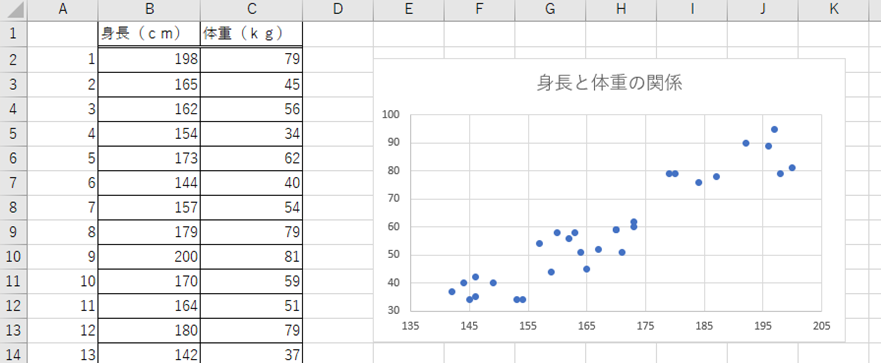
グラフに近似直線を追加します。
まずは、グラフ全体を選択した際に右上に表示される緑色の「+」(グラフ要素を追加)をクリックします。
もちろん、リボンの「グラフツール」→「グラフのデザイン」→「グラフ要素を追加」を選択しても問題ありません。
表示されたリストの中から、「近似曲線」に✔を入れます。
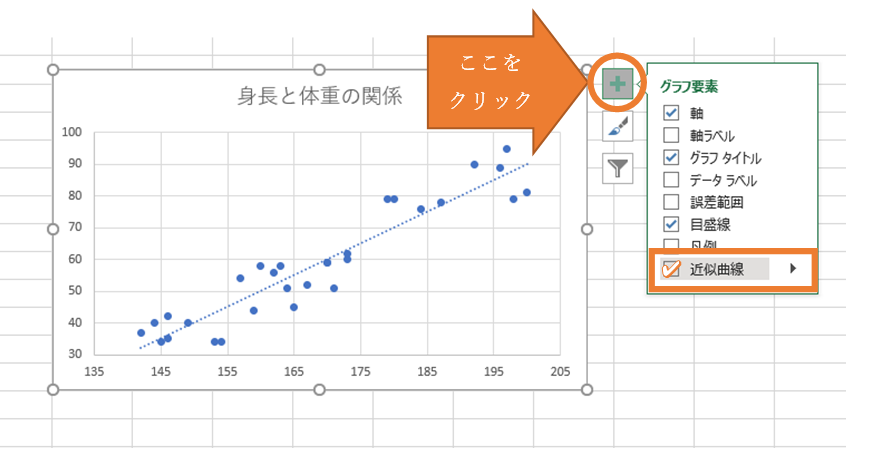
これで近似直線(回帰直線)をグラフに表示できました。
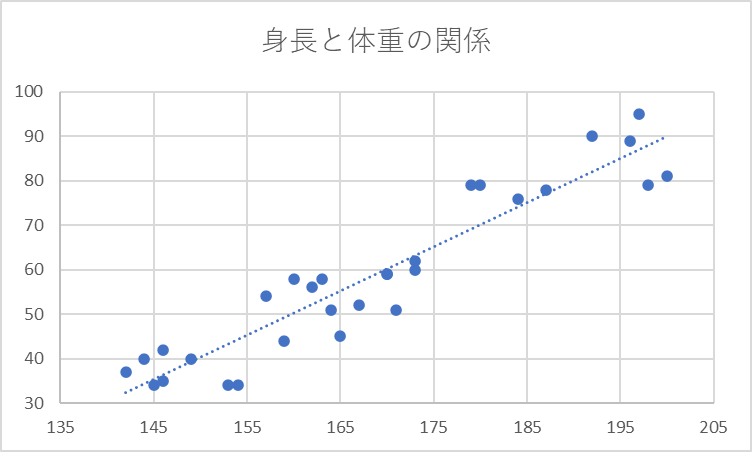
近似直線の数式を表示する
次に、表示した近似直線の式をグラフに表示させます。
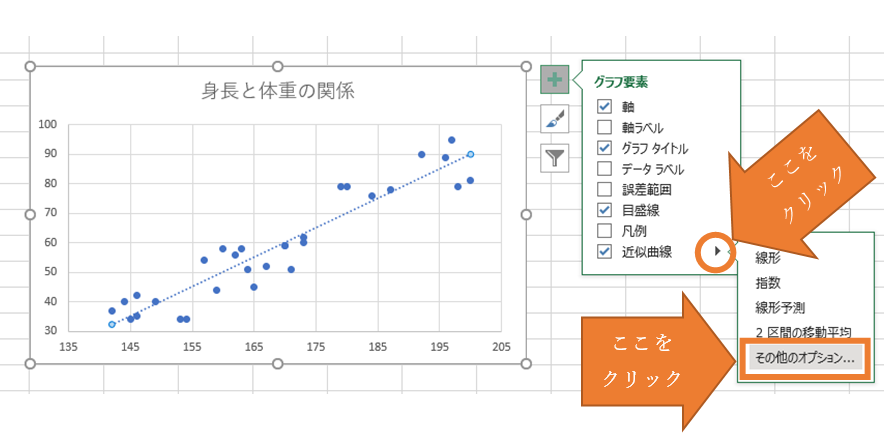
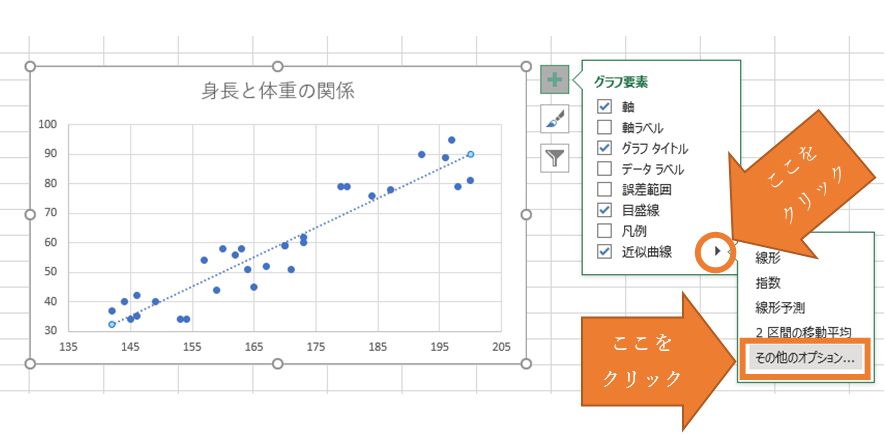
先程と同様に、「グラフ要素を追加」をクリックします。今度は、「近似曲線」の右側にある▶クリックします。さらに一番下に表示される「その他のオプション」をクリックします。
ウィンドウの右側に「近似曲線の書式設定」が表示されます。さらに、下から2番目の項目の「グラフに数式を表示する」に✔をつけます。
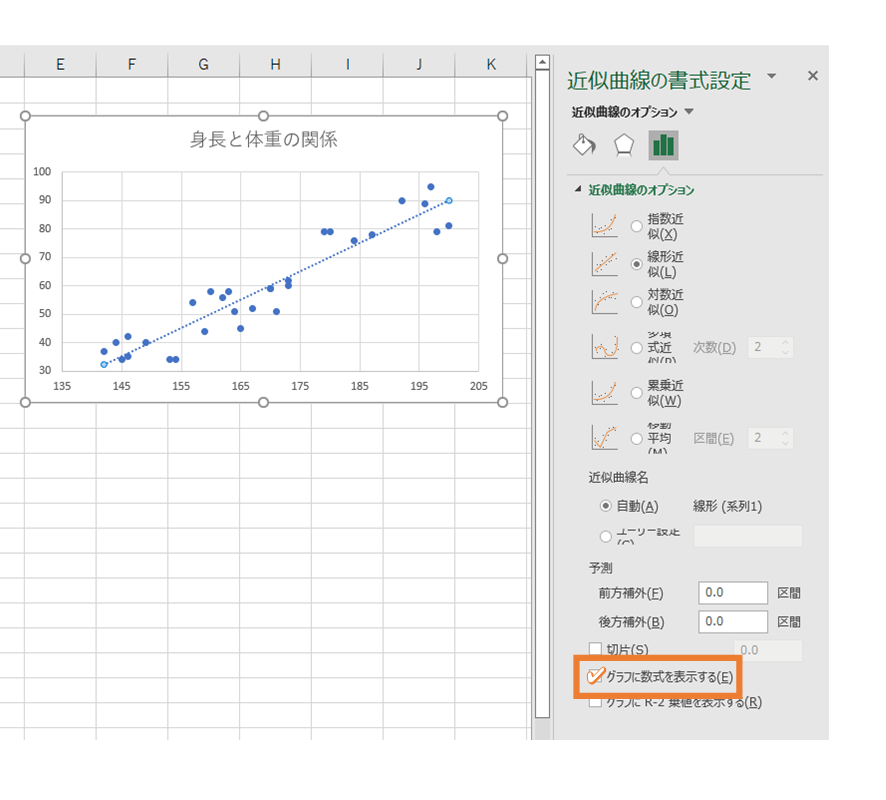
グラフに表示された近似直線(回帰直線)を表す式をグラフに表示できました。
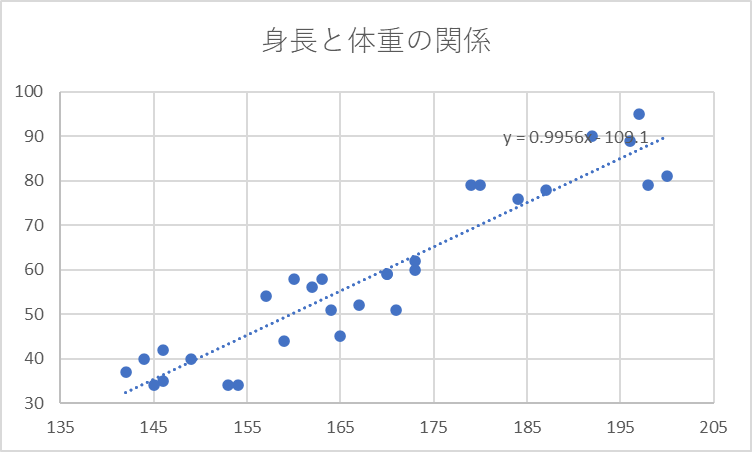
これで、エクセルの散布図に近似直線(回帰直線)及び直線を表す式を表示する方法は以上となります。
エクセルの散布図に近似曲線を追加・式などを表示する方法【曲線の式】
次は、グラフに近似曲線を追加します。実は、先程の「近似曲線の書式設定」で、近似する曲線を選ぶことができます。実際のサンプルを用いて見ていきましょう。
「グラフ要素を追加」をクリックします。次に、「近似曲線」の右側にある▶クリックします。さらに一番下に表示される「その他のオプション」をクリックします。
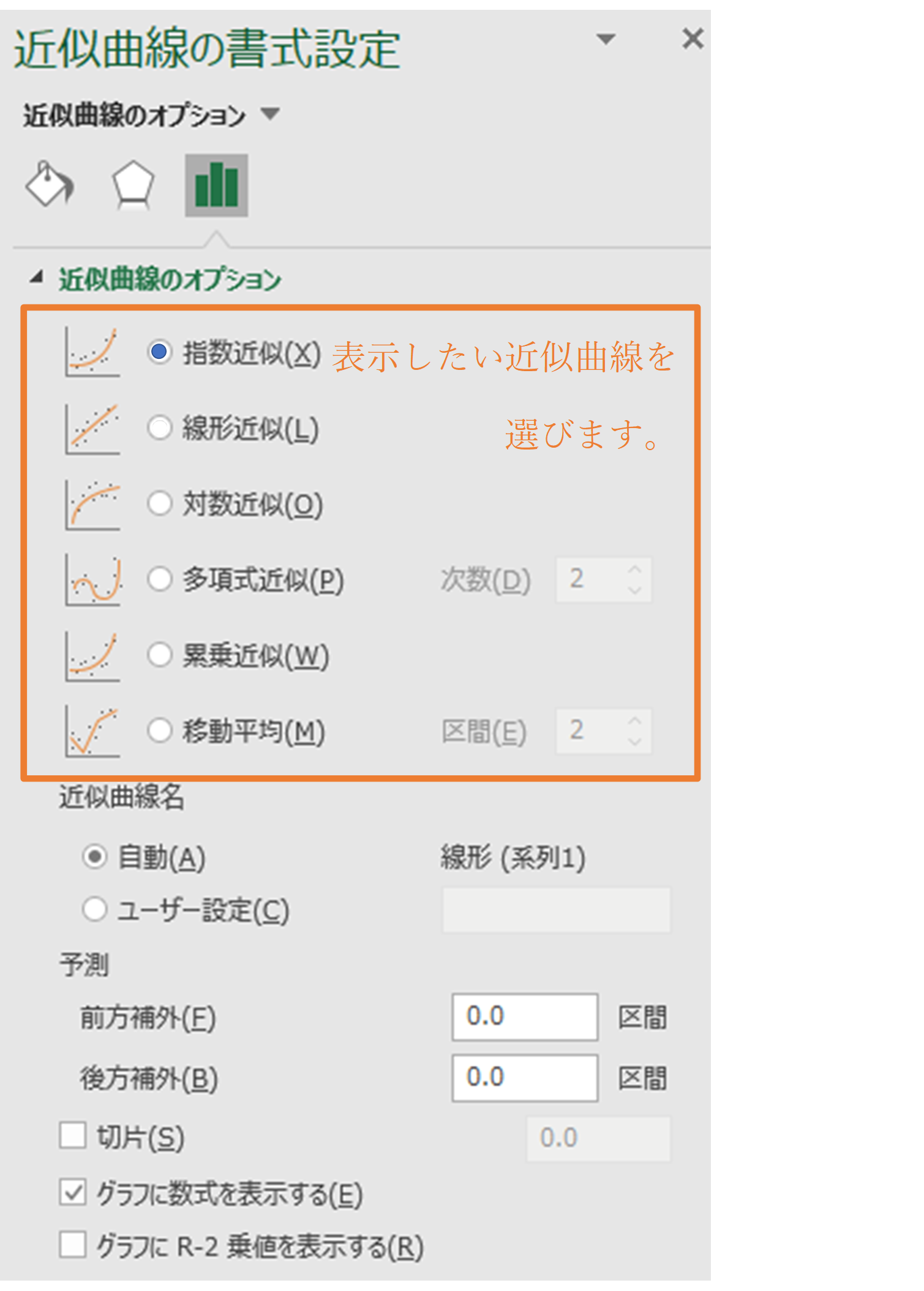
「近似曲線の書式設定」の中から、表示したい近似曲線を選択します。ただし、線形近似は近似直線(回帰直線)なので、先程のものと同じです。今回は「指数近似」を選択しました。
指数関数により近似された曲線がグラフに表示されました。
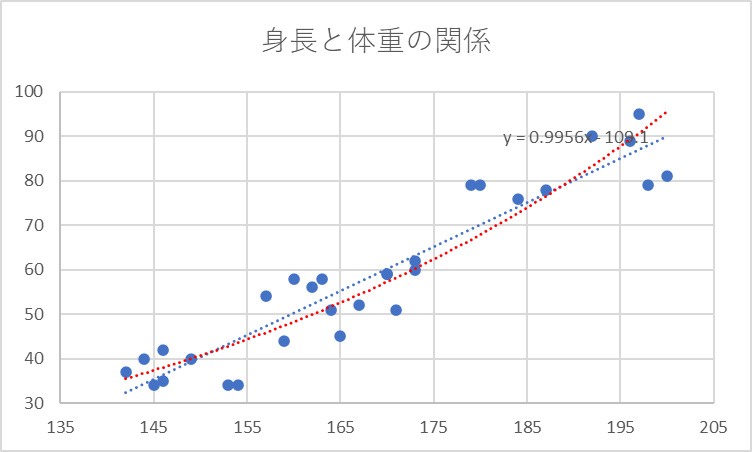
次に、表示した近似曲線の式をグラフに表示させます。
グラフに式を表示させる方法も近似直線と同じく、「グラフに数式を表示する」に✔をつけます。
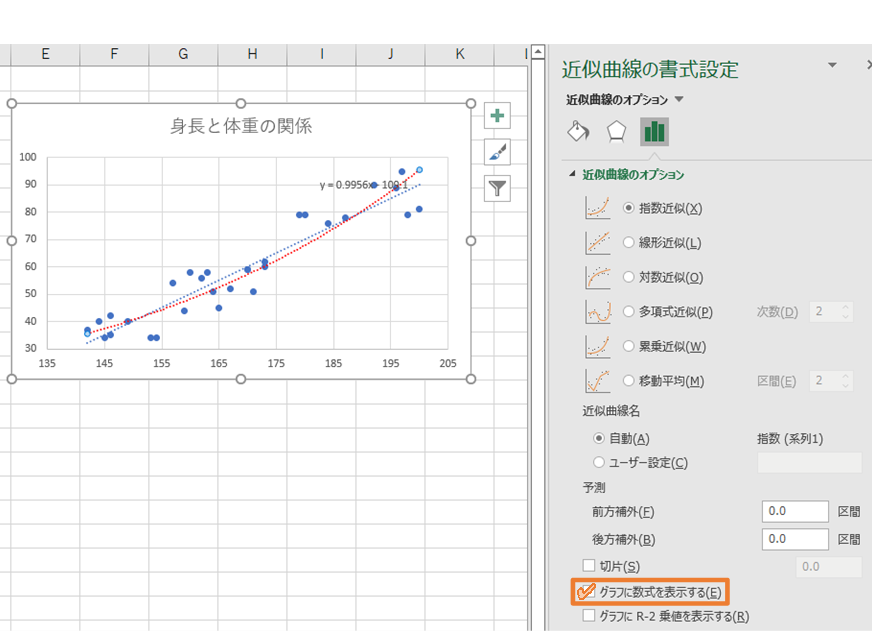
近似曲線を表す式が表示されました。
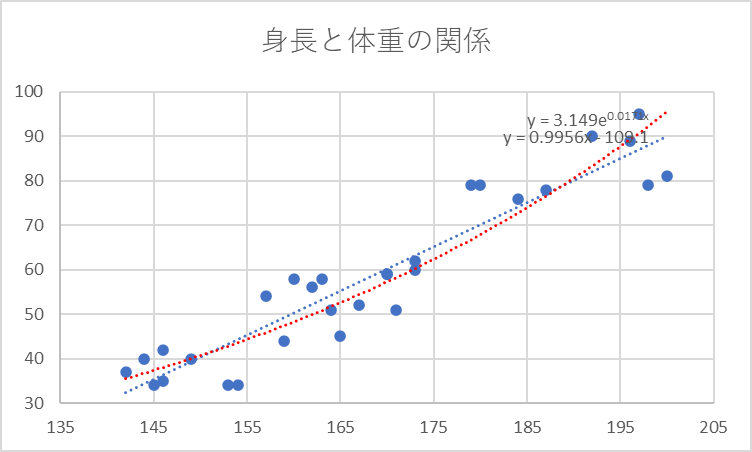
これで、エクセルの散布図に近似曲線及び曲線を表す式を表示する方法は以上となります。
しかし、どちらの式がどちらの近似曲線を示しているか判断がつきません。これは、手作業によって書式設定を駆使して区別がつくようにする必要があります。
まとめ 散布図に回帰直線・近似曲線を追加・式などを表示する方法【直線の式など】
この記事では、「エクセルの散布図に近似直線(回帰直線)・近似曲線・近似曲線の式を表示する方法」について解説しました。
散布図に近似直線(回帰直線)・近似曲線・近似曲線の式は、
- 「グラフ要素を追加」をクリック
- 「近似曲線」に✔、あるいは「近似曲線」→「▶」→「その他のオブション」→曲線の種類を選択
- 式を表示するなら、「近似曲線」→「▶」→「その他のオブション」→「グラフに数式を表示する」に✔
の3ステップで表示できます。
エクセルでのさまざまな処理を理解し、業務に役立てていきましょう。