


Wordで表紙や目次を作成したあと、本文が始まる3ページ目を「1」としてページ番号を振りたい場面は少なくありません。
単にフッターへページ番号を入れるだけでは、表紙から連番が始まってしまうため、途中でセクションを区切り、前のセクションとのリンクを解除してから開始番号を指定することが重要です。
本記事では、Wordのページ番号を3ページ目から1に設定する流れを、セクション区切り、フッター設定、任意ページからの開始、よくあるずれの直し方まで順に解説します。
3ページ目を1ページ目として扱う基本手順
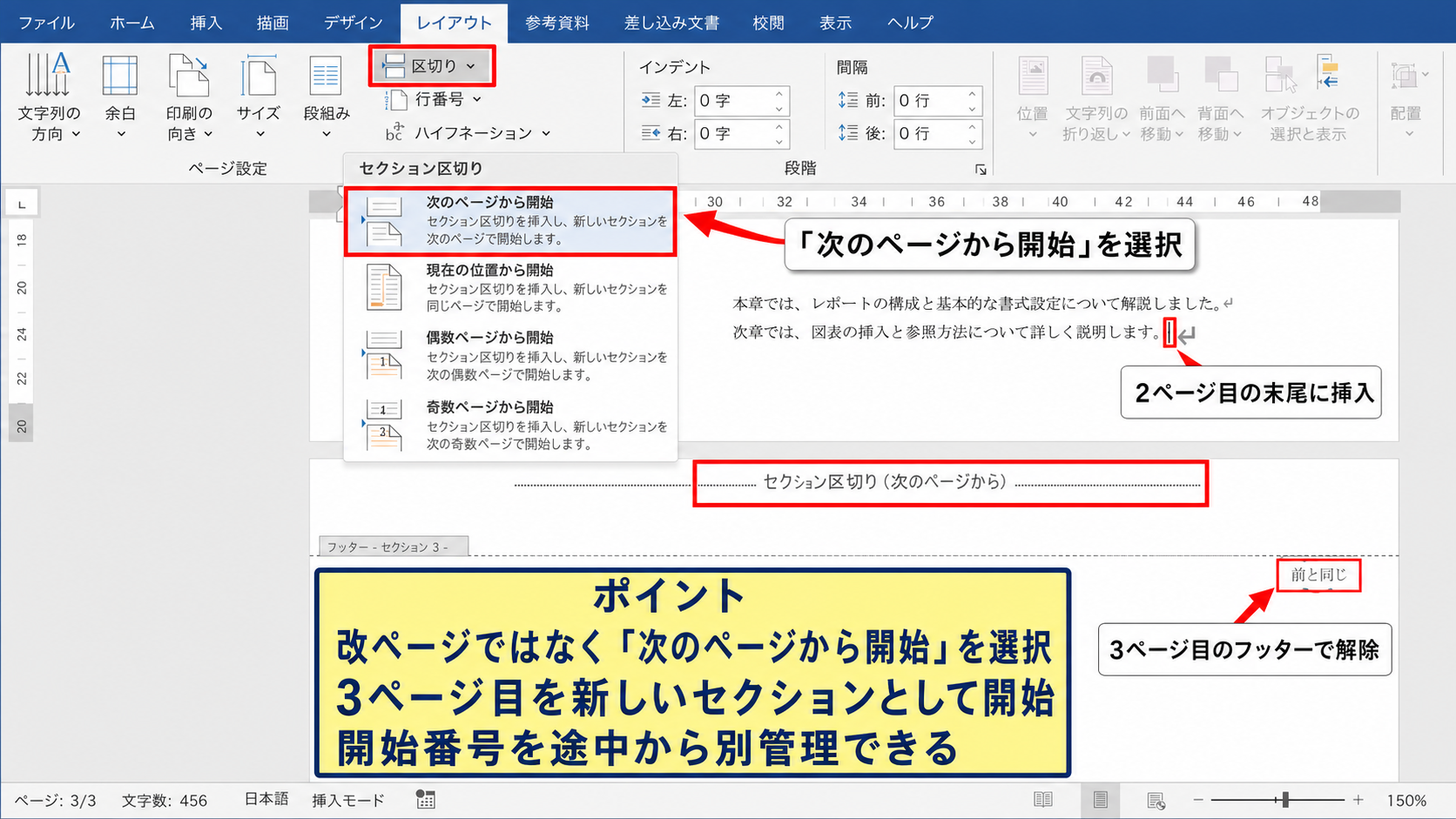
・2ページ目の末尾に「次のページから開始」のセクション区切りを入れる
・3ページ目のフッターで「前と同じ」を解除する
・ページ番号の書式設定で開始番号を1にする
ワードで3ページ目からページ番号を1にする設定手順
それではまず、3ページ目を1ページ目として表示するための基本操作について解説していきます。
この設定では、1ページ目と2ページ目を前半のセクション、3ページ目以降を後半のセクションとして分けます。
ページ番号を途中から変える操作の中心は、ページ区切りではなくセクション区切りです。
ページ区切りは本文を次のページへ送る機能です。
一方、セクション区切りは、ページ番号、ヘッダー、フッター、余白、段組みなどの設定を途中から変えるための境目です。
2ページ目の末尾へのセクション区切りの挿入
最初に、2ページ目の最後の文字の直後へカーソルを置きます。
空白行の途中ではなく、2ページ目にある最後の段落記号の後ろを選ぶと、意図しない余白が残りにくくなります。
リボンの「レイアウト」タブを開き、「区切り」を選択します。
表示される一覧の「セクション区切り」から「次のページから開始」をクリックしましょう。
これにより、3ページ目は新しいセクションとして始まります。
表紙が1ページ目、目次が2ページ目、本文が3ページ目という文書では、この位置が設定の分岐点です。
作業後に「ホーム」タブの編集記号の表示を有効にすると、「セクション区切り(次のページから)」という表示を確認できます。
この表示が2ページ目の末尾にあれば、次のフッター設定へ進めます。
【操作のポイント】「改ページ」ではなく「次のページから開始」を選びます。改ページだけでは開始番号を別管理できません。
3ページ目のフッターで前と同じを解除する操作
続いて、3ページ目の下部余白をダブルクリックしてフッター編集画面を開きます。
画面上部に「ヘッダーとフッター」タブが表示され、フッター内には「前と同じ」という文字が出ることがあります。
これは、3ページ目のフッターが2ページ目までのフッターと連動している状態です。
「ヘッダーとフッター」タブにある「前と同じ」をクリックして、連動を解除してください。
解除後は「前と同じ」の表示が消え、3ページ目以降だけに独立したページ番号を設定できます。
ヘッダーにも番号や文書名を入れている場合は、ヘッダー側も同様に解除する必要があるか確認しましょう。
フッターのリンク解除を忘れると、3ページ目の設定が表紙や目次まで反映されるため注意が必要です。
なお、前半のページ番号を表示しないだけなら、1ページ目と2ページ目のフッターを空欄にします。
ここではまだ番号を挿入せず、まずフッターの親子関係を切り離すことが大切です。
【操作のポイント】解除する場所は3ページ目のフッターです。1ページ目や2ページ目のフッターで解除しても、本文開始ページの独立設定にはなりません。
ページ番号の挿入と開始番号の指定
フッターが独立したら、「挿入」タブから「ページ番号」を選びます。
「ページの下部」を選択し、中央、右寄せなど、文書のレイアウトに合う番号位置を指定します。
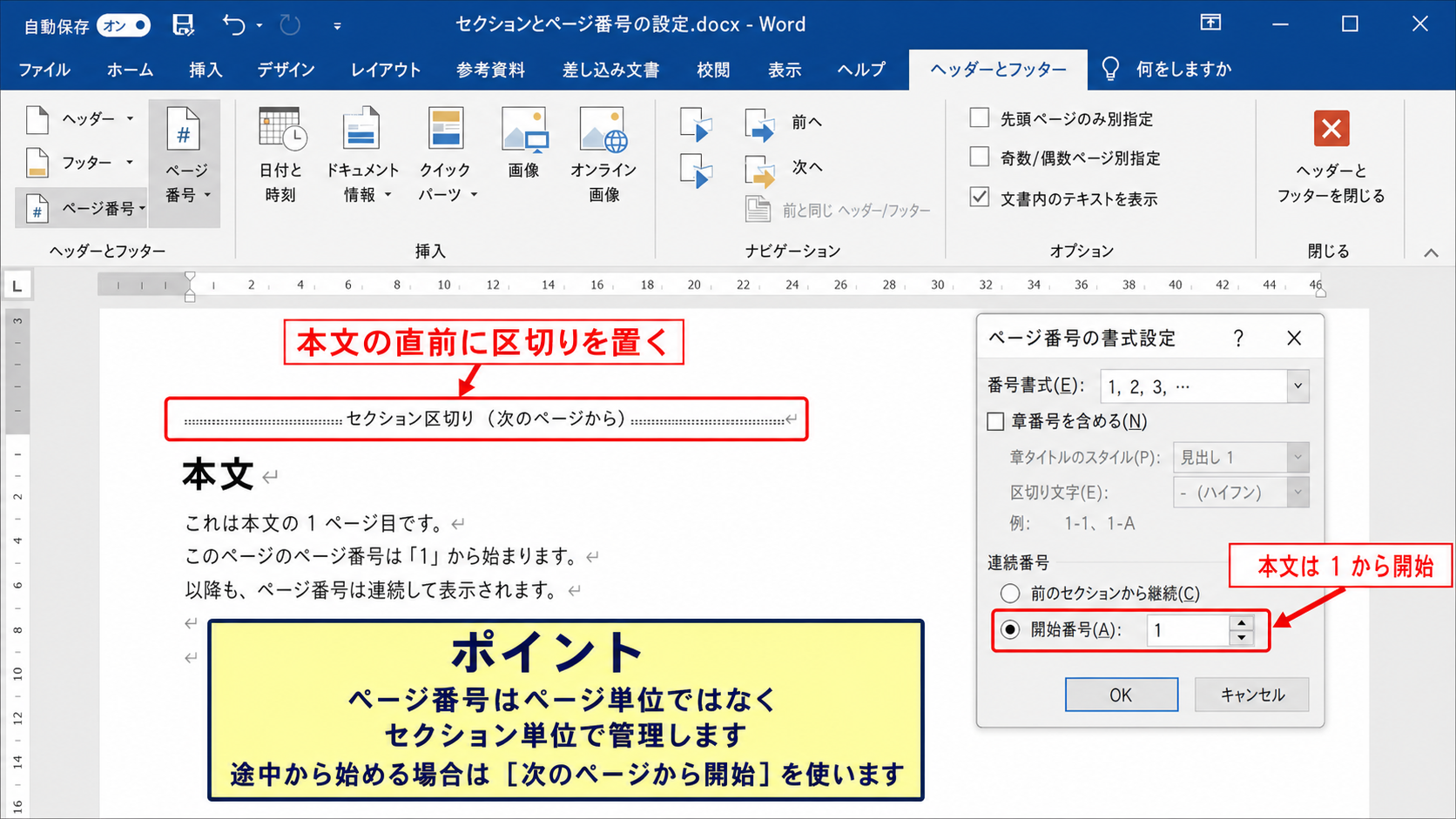
番号が挿入されたら、もう一度「ページ番号」をクリックして「ページ番号の書式設定」を開きます。
「ページ番号の形式」は通常の「1, 2, 3, …」を選択します。
その下の「開始番号」を選び、入力欄を「1」に変更して「OK」を押してください。
これで画面上の3ページ目には「1」、4ページ目には「2」、5ページ目には「3」と表示されます。
表示番号の関係は次のとおりです。
Word上の3ページ目 → 印刷される番号1
Word上の4ページ目 → 印刷される番号2
Word上のnページ目 → 印刷される番号 n-2
文書の途中に別のセクションがある場合は、対象のセクションで開始番号を指定しているかを確認しましょう。
ページ番号の書式設定は、カーソルが置かれているセクションに対して反映されます。
【操作のポイント】「開始番号」を選んで1を入力します。「前のセクションから継続」を選ぶと、見た目のページ数に応じた連番になります。
途中からページ番号を開始するためのセクション設定
続いては、途中からページ番号を始める設定の考え方を確認していきます。
3ページ目から開始する場合だけでなく、表紙、目次、章扉、付録などを含む文書にも同じ仕組みを応用できます。
Wordではページそのものではなく、セクション単位でページ番号の表示と開始番号を管理する点を押さえましょう。
セクション区切りと改ページの違い
改ページは、文章の続きだけを新しいページへ移す操作です。
たとえば章を次のページから始めたいときには便利ですが、前後でページ番号の設定を変える用途には向きません。
対してセクション区切りは、ひとつのWordファイルに複数の設定領域を作る操作です。
セクションが変われば、ページ番号の開始値、縦横の用紙方向、ヘッダーやフッターの内容を切り替えられます。
「次のページから開始」は新ページで新しいセクションを始めるため、表紙と本文を分けるケースに適しています。
「現在の位置から開始」は、同じページ内で段組みなどを変えたい場面で使う項目です。
ページ番号の途中変更では、通常「次のページから開始」を選びます。
表紙と目次を番号なしにし、本文だけを1から始める場合は、本文の直前にセクション区切りを置きます。
途中の章を再び1から数える場合は、その章の直前にも新しいセクション区切りが必要です。
【操作のポイント】見た目だけで判断せず、編集記号を表示してセクション区切りの位置を確認します。
前のセクションから継続と開始番号の選び分け
ページ番号の書式設定には、「前のセクションから継続」と「開始番号」の二つの選択肢があります。
前のセクションから継続は、前のセクションの最終番号の次から番号を振る設定です。
表紙をi、目次をii、本文を1のように番号体系を切り替える場合には、本文側で開始番号を指定します。
途中に横向きページを挟んでも通し番号を保ちたい場合には、前のセクションから継続が便利です。
今回のように3ページ目を1にしたいときは、後半セクションで開始番号を1に設定します。
番号の表示を消す操作と、番号の数え始めを変える操作は別の設定です。
前半の番号を削除しただけでは、後半が3から始まることがあります。
必ず開始番号まで確認すると、PDF出力後のページ表記も整います。
【操作のポイント】本文の最初のページを1にしたい場合は、後半セクションの「開始番号」を使います。
表紙と目次のフッターを空欄にする方法
3ページ目から番号を始める文書では、表紙と目次に数字を表示しないレイアウトが一般的です。
3ページ目のフッターとのリンクを解除したあと、1ページ目または2ページ目のフッターを開きます。
前半セクションに残っているページ番号フィールドを選択して削除してください。
このとき、後半セクションのページ番号まで消えた場合は、リンク解除が完了していない可能性があります。
3ページ目へ戻り、「前と同じ」が有効になっていないかを確認しましょう。
また、「先頭ページのみ別指定」は表紙だけを番号なしにする機能です。
表紙と目次の2ページをまとめて非表示にしたい場合は、この機能だけでは足りないことがあります。
前半をセクションとして独立させ、後半で開始番号を設定する方法が、もっとも再利用しやすい手順です。
【操作のポイント】番号を消す前に、3ページ目以降のフッターが独立していることを確認します。
フッターからページ番号を設定する操作画面
続いては、フッター編集画面で行う具体的な操作を確認していきます。
Wordのバージョンによってボタンの配置に小さな違いはありますが、フッターを開き、「前と同じ」と「ページ番号の書式設定」を使う流れは共通です。
フッター編集モードの開き方
ページ下部の余白をダブルクリックすると、フッター編集モードに切り替わります。
リボンに「ヘッダーとフッター」または「ヘッダーとフッターのデザイン」タブが表示されたら、フッター内を操作できる状態です。
本文を編集している通常画面では、ページ番号に関するセクション連動の設定が見つけにくいことがあります。
番号の追加、削除、リンク解除を行うときは、まずフッターを開く習慣を付けましょう。
図のように、操作対象のボタンはフッター編集時だけ表示されます。
「前と同じ」が選択状態のままでは、前半セクションと後半セクションを別々に編集できません。
【操作のポイント】フッターの「セクション 2」という表示も確認し、本文側のフッターを編集していることを確かめます。
ページ番号の書式設定ダイアログの確認
番号を入れたあとに「ページ番号」から「ページ番号の書式設定」を選ぶと、番号形式と開始位置を調整できます。
表示形式は、通常の算用数字のほか、ローマ数字、アルファベット、全角数字などから選択できます。
社内規程や論文の書式によって、前付けページにはローマ数字、本文には算用数字を用いる場合もあります。
本文を3ページ目から1にする目的なら、通常の算用数字と開始番号1の組み合わせが分かりやすいでしょう。
番号書式
ページ番号
設定を閉じたら、3ページ目と4ページ目を表示して、番号が1、2となっているか確認します。
印刷レイアウト表示で確認すると、フッター位置と余白のバランスも判断しやすくなります。
番号が「3」から始まった場合は、開始番号の欄ではなく「前のセクションから継続」が選択されている可能性があります。
【操作のポイント】開始番号の入力欄は0にもできますが、一般的な本文の開始ページは1です。
番号位置とフッター余白の調整
ページ番号を下部へ入れたあと、文字が用紙の端に近すぎると印刷時に見切れることがあります。
「ヘッダーとフッター」タブの位置設定では、フッターの位置を用紙下端からの距離として調整できます。
プリンターの印刷可能領域も考え、番号が下端に寄りすぎないように設定しましょう。
番号だけを中央に置くなら、フッター内で中央揃えを選びます。
右下に置く文書では右揃え、文書名と番号を並べる場合はタブ設定を使う方法もあります。
ただし、前半セクションと後半セクションでフッター内容を分けた場合は、整列設定も各セクションで確認してください。
段落記号や空行がフッター内に残ると、ページ番号が想定より上へずれることがあります。
【操作のポイント】印刷プレビューまたはPDF保存で最終確認し、番号が用紙端で切れないか確認します。
任意のページから番号を振り直す応用設定
続いては、3ページ目以外の任意ページから番号を始める応用設定を確認していきます。
開始したいページの直前にセクション区切りを置けば、5ページ目から1、10ページ目から1といった設定にも対応できます。
5ページ目や章の開始ページを1にする方法
5ページ目を新たに1ページ目としたい場合は、4ページ目の末尾にセクション区切りを挿入します。
次に5ページ目のフッターを開き、「前と同じ」を解除します。
ページ番号の書式設定を開き、開始番号を1に指定すれば完了です。
この手順は、報告書の第1章、第2章をそれぞれ独立した資料として印刷する場合にも使えます。
ただし、通常の冊子では章ごとに番号を1へ戻すと読者がページを特定しにくくなることがあります。
章番号と組み合わせる、または通し番号を維持するなど、提出先の指定に合わせて選びましょう。
任意の開始ページの直前にセクション区切りを置くことが原則です。
開始ページそのものの先頭に区切りを入れると、空白ページや段落のずれが起きることがあるため、直前ページの末尾で操作します。
【操作のポイント】開始するページが正しいセクションの先頭になっているか、編集記号で確認します。
表紙のみ番号を隠す先頭ページのみ別指定
表紙だけ番号を表示せず、2ページ目を2として扱いたい場合は、「先頭ページのみ別指定」が便利です。
フッター編集モードで「先頭ページのみ別指定」にチェックを入れると、1ページ目だけ専用のフッターになります。
その専用フッターから番号を削除すれば、2ページ目以降は2、3、4と連番のまま表示されます。
これは、本文を3ページ目から1にするセクション区切りの方法とは目的が異なります。
表紙以外にも目次ページの番号を隠したい場合は、先頭ページのみ別指定だけでは対応しにくいため、セクション区切りを使用しましょう。
表紙だけを非表示にするのか、本文の開始番号そのものを変えるのかを先に整理すると、設定方法を選びやすくなります。
【操作のポイント】先頭ページのみ別指定は、最初のページだけを別扱いにする機能です。複数ページをまとめて隠す用途にはセクション区切りを使います。
ローマ数字と算用数字を併用するページ構成
論文、冊子、仕様書では、目次や序文をi、ii、iiiとし、本文を1、2、3とすることがあります。
この場合も、本文の直前にセクション区切りを入れて、前半と本文を独立させます。
前半セクションではページ番号の書式設定から「i, ii, iii, …」を選びます。
本文セクションでは「1, 2, 3, …」を選び、開始番号を1に設定してください。
本文の先頭ページを画面上の3ページ目に置く場合、印刷物では前付けがi、ii、本文が1という見え方になります。
この構成では、画面上の総ページ数と印刷された番号が一致しないことがありますが、設定ミスではありません。
前付けセクションは i、ii
本文セクションの最初のページは 1
本文セクションの次のページは 2
【操作のポイント】前付けと本文で番号形式を変えるときも、フッターのリンク解除と開始番号の指定を順番に行います。
ページ番号がずれるときの確認項目
続いては、ページ番号が3ページ目から1にならないときの確認項目を解説していきます。
多くのトラブルは、セクション区切りの位置、フッターのリンク、開始番号の選択のいずれかに原因があります。
3ページ目が1ではなく3から始まる場合
3ページ目に番号を入れたのに3と表示される場合は、ページ番号が前のセクションから継続している状態です。
3ページ目のフッター内をクリックし、「ページ番号」から「ページ番号の書式設定」を開きます。
「前のセクションから継続」ではなく「開始番号」を選び、1を入力してください。
それでも変わらないときは、カーソルが本当に3ページ目のセクションにあるかを確認します。
異なるセクションのフッターを編集していると、設定変更が狙ったページに反映されません。
画面下部に表示されるセクション番号と、フッター内のセクション表示を見比べると判断しやすくなります。
【操作のポイント】番号が見た目のページ数のままなら、「開始番号」が未設定である可能性を最初に確認します。
前のページの番号まで変わる場合
3ページ目を1に変更したら表紙や目次まで同じ設定になる場合は、フッターが前のセクションとリンクしています。
3ページ目のフッターを開き、「前と同じ」をクリックして無効にします。
リンク解除後に、前半のページ番号を削除し、後半にだけ番号を入れ直すと整理しやすいでしょう。
ヘッダーとフッターはそれぞれリンク状態を持つため、片方だけが連動していることもあります。
文書名がヘッダーにあり、番号がフッターにある場合は、必要な側だけ解除すれば十分です。
リンク解除は後半セクションで行うことを意識すると、前半のレイアウトを守りやすくなります。
【操作のポイント】番号を削除する前に「前と同じ」の表示が消えているか確認します。
空白ページや不要な改ページができる場合
セクション区切りを挿入したあとに空白ページが増えた場合は、区切りの前後に改ページや余分な段落がないか確認します。
編集記号を表示すると、改ページ、段落記号、セクション区切りを見分けられます。
「次のページから開始」の直前に改ページがあると、ページ送りが重複することがあります。
不要な改ページだけを削除し、セクション区切りは残すのが基本です。
また、セクション区切りを削除すると、ページ番号設定やヘッダー・フッター設定も前後で統合される場合があります。
修正前にファイルを保存し、必要ならコピーを作成してから作業すると安心です。
空白ページの原因になりやすい要素
・セクション区切りの前にある改ページ
・ページ先頭に残った空段落
・段落設定の「改ページ前」や「次の段落と分離しない」の指定
【操作のポイント】セクション区切りを削除する前に、不要な改ページや空段落を確認します。
まとめ ワードのページ番号を3ページ目から1で開始・挿入する方法(挿入・任意のページから開始・フッター設定)
ワードのページ番号を3ページ目から1に設定するには、2ページ目の末尾で「次のページから開始」のセクション区切りを入れることから始めます。
次に、3ページ目のフッターを開いて「前と同じ」を解除し、前半セクションと本文セクションを独立させます。
そのうえで「ページ番号の書式設定」から開始番号を1に指定すれば、3ページ目に1、4ページ目に2を表示できます。
途中から番号を変えるときは、セクション区切り、リンク解除、開始番号の三つをセットで確認するのがコツです。
表紙だけを非表示にする場合は「先頭ページのみ別指定」、目次を含めて本文から1にする場合はセクション区切りというように、目的に合わせて使い分けましょう。
最後に印刷プレビューやPDFで、番号の開始位置、フッターの位置、不要な空白ページがないかを確認すれば、提出用の文書にも整った状態で仕上げられます。